Pesquisar este blog

Mostrando postagens com marcador Computador. Mostrar todas as postagens

Retirar a senha para fazer login no Windows 10

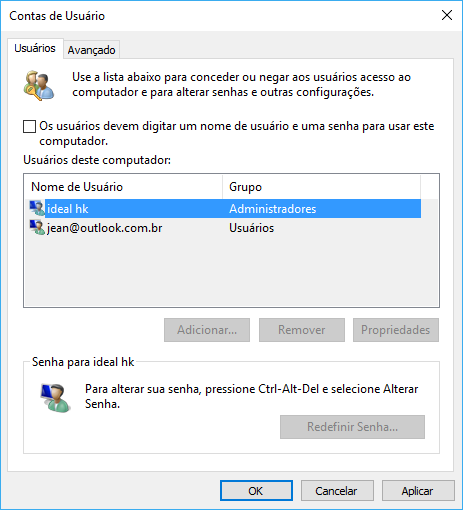
Um dos passos que pode atrapalhar uma inicialização rápida no Windows 10 é a senha. Claro, é um passo enorme para a segurança, mas nem todo mundo quer proteger o seu computador a todo momento. Portanto, saiba como remover a senha do seu computador e deixar ele iniciar mais rápido:
  1. Entre na barra de pesquisa ao lado do botão de iniciar e digite netplwiz;
  2. Quando aparecer "Executar comando", aperte enter;
  3. Autorize com a sua senha de administrador;
  4. Desmarque a opção "Os usuários deve digitar um nome de usuário e uma senha para usar este computador";
  5. Autorize a operação digitando a senha da sua conta da Microsoft;
Se você ainda estiver com um PIN definido: entre em Configurações > Contas > Opções de entrada e clique em Remover logo abaixo de PIN. Pronto!

Microsoft Edge está abrindo abas sozinho no Windows 10


Método 1

Ative todos os serviços nativos do Windows.


1. Pressione as teclas Windows+R para abrir o Menu Executar;

2. No Menu Executar digite Msconfig e clique em Ok;

3. Na guia Geral clique em Inicialização Normal;

4. Clique na aba Serviços e selecione Ativar tudo;

5. Habilite a opção Ocultar todos os serviços Microsoft e clique em Desativar tudo;

6. Clique em Aplicar> Ok.


Desativando serviços de terceiros no Gerenciador de Tarefas.

1. Pressione as teclas CTRL+SHIFT+ESC e clique em Mais detalhes;

2. Clique na guia Inicializar e desative todos os programas manualmente;

3. Feche o Gerenciador de Tarefas.


Método 2

Apague os arquivos temporários.


1. Pressione as teclas Windows+R para abrir o Menu Executar;

2. No Menu Executar digite CleanMgr e clique em Ok;

2. Clique em Limpar Arquivos do Sistema;

3. Selecione a unidade em que o sistema está instalado;

4. Habilite todas as opções e clique em Ok;

5. Aguarde a conclusão e reinicie o sistema.


Método 3

Recuperação do Disco Rígido TOSHIBA

Passo 1 - Iniciar o procedimento de recuperação do disco rígido
  1. Ligue o computador e prima a tecla "F8" quando aparecer o logótipo da Toshiba. Verá o seguinte ecrã.

    Seleccione a opção "Reparar o computador" e prima "Enter":

  2. Aguarde até que apareça o ecrã seguinte, escolha o esquema de teclado correspondente ao seu teclado e clique em "Next" (Seguinte). 
    Se não tiver a certeza, clique em "Next" (Seguinte). 

Mostrar ficheiros ocultos

Mostrar ficheiros e pastas ocultos
  1. Abra Opções de Pastas clicando no botão Iniciar, em Painel de Controlo, em Opções de Pastas.
  2. Clique no separador Ver.
  3. Em Definições avançadas, clique em Mostrar pastas, unidades e ficheiros ocultos e, em seguida, clique em OK.
Para obter mais informações sobre ficheiros ocultos, consulte O que é um ficheiro oculto?

Como colocar torrent

COMO ADICIONAR UM TORRENT NO THE PIRATE BAY (THEPIRATEBAY.ORG / THEPIRATEBAY.SE)

Siga os passos abaixo.

1. Abra o programa torrent que está acostumado a usar e tente encontrar um botão escrito “criar novo torrent” (nos progamas utorrent e bittorrent há um botão especial pra isso na tela principal). O programa ira pedir pra você adicionar a pasta ou o arquivo que deseja transformar em torrent e então você devera salvar o seu arquivo .torrent em qualquer pasta.

Atenção: tenha certeza de não clicar na opção “tornar o torrent privado”.

2.  Localize agora onde está seu arquivo .torrent e clique nele. O programa deverá perguntar onde você deseja salvar o arquivo, selecione a mesma pasta onde o arquivo já está salvo. O programa deverá ler o arquivo e o status se tornará “enviando”, caso o programa que você use mostre o status do arquivo.

3. Acesse o site http://thepiratebay.org/ (ou http://thepiratebay.se/) e clique no link “registrar” na nuvem de links abaixo da barra de busca. Faça seu registro no site e o login.

4. Feito o login no site, clique no link “Enviar torrent” na nuvem de links abaixo da barra de busca. Preencha os campos em branco, adicione o seu arquivo .torrent e clique em “add to index”.

Atenção:

5. Atualmente, e talvez pra sempre, o site não permite que você altere os dados do seu torrent e nem que você envie o mesmo torrent novamente. Portanto, confira os dados ao digitar.


6. Caso você altere (mude de lugar, renomeie, etc) a pasta cujos arquivos estavam originalmente ou o arquivo do torrent este irá parar de funcionar, pois o arquivo estava ligado àquele caminho em específico. Para corrigir o problema repita o passo 2 desse tutorial.

Legenda nos filme

Exemplo de colocar legendas nos Filme

1
00:00:00,269 --> 00:00:01,269
s

2
00:00:01,269 --> 00:00:02,269
st

3
00:00:02,269 --> 00:00:03,269
sta

4
00:00:03,269 --> 00:00:04,269
stal

Jogos Tirar codigo nos site

Entregar nos códigos e procura palavra 

=  FLASH = <object e copie ocodigo completo

Formatar windows XP 7

Insira o CD-ROM do Windows XP,vista ou 7, reinicie o computador e aperte qualquer tecla assim que
a mensagem para dar boot pelo CD apareça. Caso isso não ocorra, reinicie o computador, aperte
DEL ou F8 e ative essa opção. Apenas espere o programa de Setup ser carregado. Depois aperte
Enter.

Nesse momento serão oferecidas as seguintes opções: dar ESC para Formatar, apertar a letra “R”
para reparar eventuais danos no sistema operacional, e F3, para cancelar a formatação. Atenção:
reparar o sistema não é o mesmo que formatar o HD e instalá-lo de novo, e sim apagar somente os
arquivos do sistema e substitui-los por novos. Para formatar, aperte ESC. Depois pressione a tecla
“D” para apagar a partição existente. É bom reforçar que é altamente recomendável realizar essa
ação, pois isso permite ao sistema fazer uma verificação completa do HD e encontrar problemas
físicos no disco. Aperte ENTER para confirmar que pretende deletar a partição existente e, depois,
“L” para, de novo, confirmar que a partição existente será deletada. Isso ocorre porque, a partir deste
ponto, todos os dados serão apagados.
Aperte a tecla “C” para criar a partição nova. Atenção: é possível criar mais de uma partição nesta
etapa. Em um HD de 80 GB você poderia, por exemplo, reservar uma partição de 20 GB só para o
sistema operacional e outra de 60 GB só para guardar arquivos em geral. Um disco rígido com duas
partições faz com que o sistema “entenda” que há dois HDs em seu sistema. Outra vantagem – que
é a principal – é a seguinte: caso seu sistema operacional ou a partição onde está o Windows se
danifique, você não perde o conteúdo que está alocado na outra partição. E vice-versa.

Formatando

EASEUS Partition Master Home

Como usar?
Ao iniciar o EASEUS Partition Master Home Edition, ele reconhece automaticamente todos os discos instalados em seu computador e suas respectivas partições. Um gráfico facilita a identificação de todas as partes do HD e a qual disco elas se referem. Dessa maneira, todas as ferramentas do programa se aplicam a cada uma das partições separadamente.

“Resize/Move partition” se encarrega de aumentar ou diminuir o tamanho de uma partição. O tamanho excedente se destina ao espaço não alocado em disco. Da mesma forma, você só poderá aumentar o tamanho de uma partição se o disco possuir espaço vago. Caso contenha dados, isso poderá inutilizá-los.

“Copy partition” é a maneira ideal de migrar sua partição para outro disco. Ao comprar um novo HD, por exemplo, a ferramenta pode copiar todo o conteúdo do seu computador para um novo disco, sem comprometer suas atividades.

“View properties” exibe o percentual de memória livre da partição e demais informações e especificações.

“Explore partition” permite que você explore as informações presentes no HD. Dessa maneira, você tem a certeza de trabalhar com o disco correto e evita que dados importantes sejam perdidos.

“Change label” oferece ao usuário a chance de renomear a partição sem precisar formatá-la.

“Set as active” faz com que o computador busque as informações básicas do computador na partição atual. Utilizá-la de maneira inadequada pode comprometer a inicialização da máquina.

“Convert to logical/Convert to primary” altera o formato com que os dados são escritos no disco.


“Hide partition” esconde a partição da interface do programa.

“Delete partition” exclui o disco atual e transforma todo seu volume em espaço não alocado. Cuidado, a opção exclui todos os dados da partição.

“Format partition” exclui todos os dados da partição, mas a mantém como utilizável.

“Wipe partiton” elimina completamente qualquer dado da partição, evitando que informações possam ser resgatadas posteriormente.


“Check partition” verifica a integridade do disco e procura setores defeituosos, prevenindo que seus dados sejam perdidos.

“Defragment” é a ferramenta responsável pela manutenção do disco. Ela elimina os fragmentos de programas e aumenta a eficiência da partição.

Limitações
Embora EASEUS Partition Master Home Edition seja um software gratuito, algumas opções não estão disponíveis nesta versão. Prepare-se para visitar o site dos desenvolvedores algumas vezes se resolver explorar todas as funcionalidades do programa.

Leia mais em: http://www.baixaki.com.br/download/easeus-partition-master-home-edition.htm#ixzz2CK6UhsAu

Disco local como deleta-lo

1)Acesse seu windows no modo de segurança.

(Sugiro logo o Modo de segurança, porque você disse que não consegue formatar, então algum problema ou programa está bloqueando a unidade)

2)Clique com o botão direito do mouse em Meu computador.
3)Clique em Gerenciar.
4)Clique em Gerenciamento de disco.
5)Clique com o botão direito do mouse no disco que você quer excluir.
6)Clique em Excluir volume.

Agora ficará um espaço vazio.

7)Clique no espaço vazio com o botão direito.
8)Clique em Criar volume.

Pronto!

Reinicia o sistema e bom proveito.

2º Maneira

vc vai no painel de controle .
ferramentas administrativa.depois gereciamento do computador depois vá em gerenciamento de disco .la vai aparecer o disco c: e d: ai vc clica com o botao direito no d : e na opcao formatar !!
ok

Criando um Windows USB

Criando um Windows USB
O processo é bem simples e intuitivo. Primeiro, você deve selecionar se vai usar uma pasta de configuração ou uma imagem ISO como fonte. Feito isso, defina qual o dispositivo USB que vai receber os arquivos e as definições do programa estão prontas. Basta clicar em “Make It Bootable” para que o WinUSB Maker comece a trabalhar.
Vale lembrar que esse processo pode ser bastante demorado, principalmente se a versão do Windows escolhida for uma mais recente. De qualquer forma, não passam de alguns minutos até que o seu pendrive esteja com todos os arquivos necessários para instalação do Windows.
Pendrive ou HD externo
O WinUSB Maker pode trabalhar tanto com pendrives quanto com discos rígidos externos. O aplicativo suporta dispositivos de até 1 TB, ou seja, espaço de sobra para que todos os arquivos de instalação do Windows sejam incluídos de forma prática e segura em um equipamento portátil e de fácil armazenamento.
Antes de usar o dispositivo, seja ele qual for, o WinUSB Maker formata-o em NTFS. Além disso, vale lembrar que ele reconhece apenas equipamentos removíveis, garantindo que não haverá nenhuma confusão do tipo apagar algum de seus discos rígidos.

cracks como usar Patch? Keygen

Como uso o Crack? Patch? Keygen? E o que são?
Crack: É um arquivo .Exe que substitui o arquivo original do programa que você baixou. Para usá-lo basta copiar o crack e colar na pasta onde você instalou o aplicativo. Patch: Usado para transformar o arquivo original geralmente trial ou demo em full, uma versão completa. Para usar basta clicar em patch e procurar o arquivo de execução principal (.Exe) Keygen: Programa que gera algumas seriais (keys) para ser digitado no programa a ser tornado registrado. Fácil de usar, abra o Keygen e gera uma nova serial, copie ela e cole quando o programa pedir por um registro.

configurações de fábrica no computador Sony Vaio com Windows 7

Instruções

Recupere a partir do Windows 7

1
Clique no ícone "Iniciar" no canto esquerdo da tela, e clique em "Todos os programas". Clique em "VAIO Care" e depois em "VAIO Care" novamente. O programa VAIO Care irá abrir.

2
Clique em "Recuperar e reiniciar" no lado direito da janela do VAIO Care, depois clique em "Recuperar". Clique em "Recuperar computador", no lado direito da janela do programa.

3
Clique "Sim" para a marcar que estiver ciente que o computador será restaurado para suas configurações de fábrica e que todas as pastas pessoais e programas serão apagados. O computador reiniciará e o processo de recuperação começará. Quando o processo tiver acabado, o computador irá reiniciar novamente e inicializar a tela de configurações do Windows 7.

Recuperar usando a partição de recuperação

Alterar os tipos de letra do Windows

Para alterar os tipos de letra do Windows

Abra Definições de Aspecto clicando no botão Iniciar Imagem do botão Iniciar e no Painel de Controlo. Na caixa de pesquisa, escreva cor da janela e clique em Alterar métrica e cores das janelas.

Na lista Item, clique na parte do Windows em que pretende alterar o tipo de letra. Por exemplo, se pretender alterar o tipo de letra de menu, clique em Menu na lista. Em seguida, efectue qualquer uma das seguintes alterações:

Na lista Tipo de letra, clique no tipo de letra que pretende utilizar.

Na lista Tamanho, clique no tamanho do tipo de letra que pretender.

Na lista Cor, clique na cor do tipo de letra que pretende.

Repita estes passos para cada item que pretende alterar e clique em OK.

Alterar leitura de disco boot

Preparação da chave.

Abra a interface de comandos: "executar" -> CMD

Depois digite em seguida os seguintes comandos: DISKPART (este comando abrirá a ferramenta "diskpart")

list disk (repita o  N° atribuído ao seu pen drive na lista que se afixa)

select disk 3 (troque  3 pelo N° correspondente ao seu pen)

clean (isto vai suprimir a presente partição)

create partition primary (criação de uma nova partição)

active (isto ativará sua  partição para lhe permitir « arrancar »)

format fs=fat32 quick (formatação rápida em  "fat32")

assign (para atribuir uma letra ao seu leitor USB)

exit (para sair diskpart)

exit (para fechar a interface de comandos)

remover a pasta Windows.old

Aviso

Antes de utilizar a Limpeza do Disco, certifique-se de que todos os seus ficheiros e definições se encontram no Windows 7 conforme pretendido. Não é possível anular a eliminação da pasta Windows.old.

Abra Limpeza do Disco clicando no botão IniciarImagem do botão Iniciar. Na caixa de pesquisa, escreva Limpeza do Disco e, na lista de resultados, clique em Limpeza do Disco.

Se for solicitado que escolha uma unidade, clique na unidade em que acaba de instalar o Windows e clique em OK.

Na caixa de diálogo Limpeza do Disco, clique no separador Limpeza do Disco e clique em Limpar ficheiros do sistema.

Se for novamente solicitado que escolha uma unidade, clique na unidade em que acaba de instalar o Windows e clique em OK.

Seleccione a caixa de verificação Instalação(ões) anterior(es) do Windows e outras caixas de verificação correspondentes aos ficheiros que pretende eliminar e clique em OK.

Na mensagem apresentada, clique em Eliminar Ficheiros.